Domain bildungsevent.de kaufen?
Wir ziehen mit dem Projekt
bildungsevent.de um.
Sind Sie am Kauf der Domain
bildungsevent.de interessiert?
domain@kv-gmbh.de · 0541-91531010
Domain bildungsevent.de kaufen?
Kann man mit FreeCAD nicht drucken?
Doch, mit FreeCAD ist es möglich, 3D-Modelle zu erstellen und diese dann zu drucken. FreeCAD unterstützt verschiedene Dateiformate für den Export von Modellen, die dann mit einem 3D-Drucker verwendet werden können. Es ist jedoch wichtig zu beachten, dass FreeCAD ein CAD-Programm ist und keine spezielle Software für den 3D-Druck, daher können zusätzliche Schritte erforderlich sein, um die Modelle für den Druck vorzubereiten. **
Wie speichert man Projekte in FreeCAD?
In FreeCAD können Projekte auf verschiedene Arten gespeichert werden. Eine Möglichkeit besteht darin, das Projekt als FreeCAD-Dokument (.FCStd) zu speichern, indem man auf "Datei" klickt und dann "Speichern" auswählt. Alternativ kann man das Projekt auch als andere Dateiformate wie STEP, STL oder DXF exportieren, um es mit anderen CAD-Programmen zu teilen oder für den 3D-Druck vorzubereiten. **
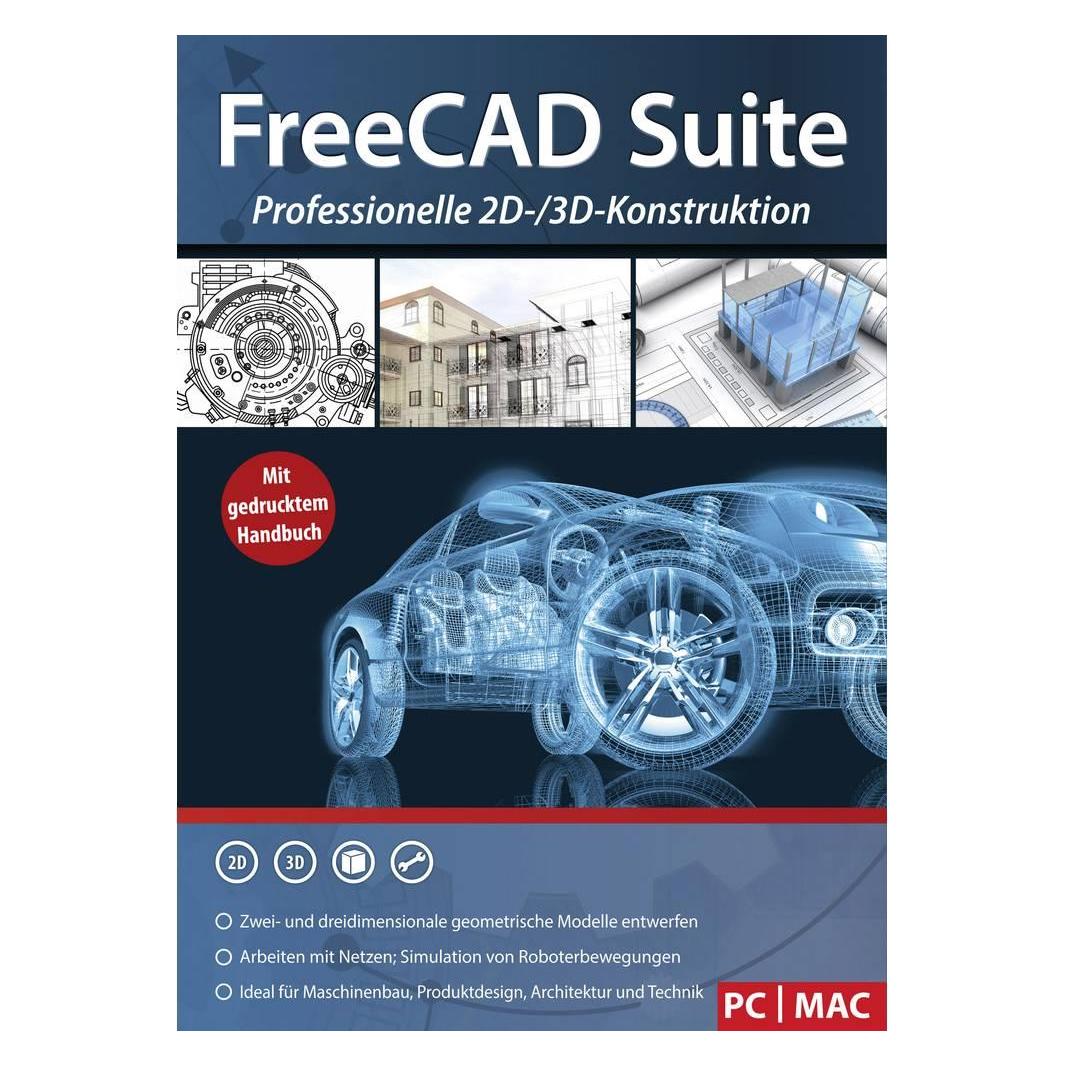

Ähnliche Suchbegriffe für FreeCAD
Top-Angebote
Produkte zum Begriff FreeCAD:
-
KI in Lehre, Weiterbildung und Training, Fachbücher von Dominik FreinhoferDas Fachbuch "KI in Lehre, Weiterbildung und Training" von Dominik Freinhofer bietet eine umfassende Einführung in die Anwendung generativer KI im Bildungsbereich. Es richtet sich an Lehrende, die die Möglichkeiten der KI nutzen möchten, um ihre Lehrmethoden zu verbessern und den Lernprozess zu optimieren. Das Buch vermittelt praxisnahe Techniken und Strategien, um KI-Tools wie ChatGPT effektiv in den Unterricht zu integrieren. Leserinnen und Leser erhalten wertvolle Anleitungen zur Unterrichtsplanung, individuellen Lernförderung und zur Verbesserung des eigenen Vortragsstils. Mit wiederverwendbaren Prompt-Vorlagen und praxiserprobten Beispielen aus verschiedenen Fachbereichen wird der Einsatz von KI im Bildungssektor greifbar und umsetzbar. Dieses Handbuch ist ein unverzichtbares Werkzeug für alle, die sich mit den Herausforderungen und Chancen der digitalen Bildung auseinandersetzen möchten.34,90 €*Versand: 0,00 €Sichere Weiterleitung zum Anbieter
-
FaceFormer Kinder Set + Faceformer-Training für Kinder: Webinar-Aufzeichnung mit praktischen Übungsmodulen - GrünFaceFormer® Kinder - Komplett-Bundle: Online-Kurs & Trainingsgerät für Kinder Das ultimative Paket für ein erfolgreiches FaceFormer-Training mit Kindern für Kinder von 2-10 Jahre! Dieses exklusive Bundle vereint den umfassenden Online-Kurs für FaceFormer-Training mit dem für Kinder von 2 bis 10 Jahren empfohlenen FaceFormer® ZERO Set. So haben Sie alles für die Theorie und Praxis in einem Paket. Lieferumfang: 1. FaceFormer-Training Online-Kurs (digitaler Zugang): Komplette Webinar-Aufzeichnung mit praktischen Übungsmodulen 2 Spezialvideos zu Motivation und korrekter Durchführung bei Kindern Sofortiger und unbegrenzter Online-Zugriff auf alle Kursinhalte Digitale Begleitmaterialien zum Download 2. FaceFormer® ZERO Kinder Set: 1 FaceFormer® ZERO in Gelb (speziell für Kinder bis 10 Jahre) 1 hygienische Aufbewahrungsbox 1 flauschige "My Facy" Aufbewahrungstasche 1 My Facy Erfolgsbuch (12 x 12 cm) 1 My Facy Holzstempel (Ø 25 mm) und Stempelkissen (grün) 1 Übungskalender und detaillierte Anleitung Die perfekte Kombination: Mit diesem Bundle erhalten Sie sowohl das Expertenwissen in Form eines flexibel abrufbaren Online-Kurses als auch alle notwendigen physischen Materialien für die tägliche Anwendung. Der digitale Kurs ist jederzeit und überall verfügbar, während das ZERO Kinder Set mit seinem kindgerechten Design für Trainingsfreude im Alltag sorgt. Ideal für Eltern, Therapeuten und pädagogische Fachkräfte, die myofunktionellen Störungen bei Kindern wirksam und spielerisch begegnen möchten. Investieren Sie in dieses Komplett-Paket: Sofortiger Online-Kurszugang plus alle Trainingsmaterialien!84,90 €*Versand: 0,00 €Sichere Weiterleitung zum Anbieter




-
Was sind die Systemanforderungen für FreeCAD?
Die Systemanforderungen für FreeCAD variieren je nach Betriebssystem. Für Windows wird mindestens Windows 7 oder höher empfohlen, während für macOS mindestens macOS 10.11 oder höher erforderlich ist. Für Linux-Benutzer werden verschiedene Distributionen unterstützt, darunter Ubuntu, Fedora und Debian. Darüber hinaus wird eine 64-Bit-Architektur empfohlen, um die beste Leistung zu erzielen. **
-
Welche Software ist besser: SketchUp oder FreeCAD?
Die Wahl zwischen SketchUp und FreeCAD hängt von den individuellen Bedürfnissen und Kenntnissen des Benutzers ab. SketchUp ist bekannt für seine Benutzerfreundlichkeit und wird oft von Architekten und Designern verwendet. FreeCAD hingegen ist eine Open-Source-Software, die sich eher an technische Anwender richtet und eine breitere Palette von Funktionen bietet. Es ist ratsam, beide Programme auszuprobieren und zu sehen, welches besser zu den spezifischen Anforderungen passt. **
-
Wie installiere ich FreeCAD auf einem Mac?
Um FreeCAD auf einem Mac zu installieren, können Sie den offiziellen FreeCAD-Download von der Website herunterladen. Klicken Sie auf den Mac-Download-Link und warten Sie, bis die Datei heruntergeladen ist. Öffnen Sie dann die heruntergeladene Datei und ziehen Sie das FreeCAD-Programmsymbol in den Anwendungsordner. Nun können Sie FreeCAD über das Launchpad oder den Anwendungsordner öffnen und verwenden. **
-
Wie drucke ich eine Datei von FreeCAD?
Um eine Datei von FreeCAD zu drucken, musst du zunächst das Modell in FreeCAD öffnen. Dann gehst du auf "Datei" und wählst "Drucken" aus. Du kannst die Druckeinstellungen anpassen und dann auf "Drucken" klicken, um das Modell auszudrucken. **


Wie fülle ich eine Fläche in FreeCAD aus?
Um eine Fläche in FreeCAD auszufüllen, musst du zuerst ein 2D-Skizzenobjekt erstellen. Verwende dann das Werkzeug "Füllen" oder "Fläche hinzufügen", um die Fläche zu schließen. Anschließend kannst du die Fläche extrudieren, um ein 3D-Objekt zu erstellen. **
Wie erstelle ich in FreeCAD eine schräge Bohrung?
Um in FreeCAD eine schräge Bohrung zu erstellen, kannst du den Part-Design-Arbeitsbereich verwenden. Erstelle ein neues Teil, wähle die Bohrungsfunktion aus und wähle den gewünschten Durchmesser und die Tiefe aus. Anschließend kannst du den Winkel der Bohrung angeben, um sie schräg zu machen. **
Top-Angebote
Produkte zum Begriff FreeCAD:
-
Webinar-Workshops: Adobe-InDesign-Workshop - Grundlagen & FlyerEine Aufzeichnung der Webinare "Erste Schritte in InDesign & Gestaltung eines mehrseitigen Flyers 1 & 2" mit Marianne Deiters. Diese neue Reihe mit Adobe Certified Instructor Marianne Deiters, richtet sich an Fotografen, Marketing-Mitarbeiter, Mediengestalter und alle, die hochwertige Layouts für Karten, Flyer, Broschüren und Berichte selbst gestalten möchten. Dabei geht es nicht nur um technische, sondern auch um gestalterische und typografische Themen. Einen ersten Fyler gestalten. Das Cover und die Innenseiten sowie die Vorbereitung für die Druckerei. Die Wahl des Formates und des Mediums bedingt durch Inhalt, Kosten, Druck-/Ausgabeverfahren... Einbeziehung der Lesbarkeit von Text Mit Gestaltungsraster arbeiten Ihr lernt, wie Ihr ein wirkungsvolle Layouts für die professionelle Medienproduktion mit Indesign gestaltet, welches die Kunden überzeugt. Wie I...20,00 €*Versand: 0,00 €Sichere Weiterleitung zum Anbieter
-
KI in Lehre, Weiterbildung und Training, Fachbücher von Dominik FreinhoferDas Fachbuch "KI in Lehre, Weiterbildung und Training" von Dominik Freinhofer bietet eine umfassende Einführung in die Anwendung generativer KI im Bildungsbereich. Es richtet sich an Lehrende, die die Möglichkeiten der KI nutzen möchten, um ihre Lehrmethoden zu verbessern und den Lernprozess zu optimieren. Das Buch vermittelt praxisnahe Techniken und Strategien, um KI-Tools wie ChatGPT effektiv in den Unterricht zu integrieren. Leserinnen und Leser erhalten wertvolle Anleitungen zur Unterrichtsplanung, individuellen Lernförderung und zur Verbesserung des eigenen Vortragsstils. Mit wiederverwendbaren Prompt-Vorlagen und praxiserprobten Beispielen aus verschiedenen Fachbereichen wird der Einsatz von KI im Bildungssektor greifbar und umsetzbar. Dieses Handbuch ist ein unverzichtbares Werkzeug für alle, die sich mit den Herausforderungen und Chancen der digitalen Bildung auseinandersetzen möchten.34,90 €*Versand: 0,00 €Sichere Weiterleitung zum Anbieter
-
Kann man mit FreeCAD nicht drucken?
Doch, mit FreeCAD ist es möglich, 3D-Modelle zu erstellen und diese dann zu drucken. FreeCAD unterstützt verschiedene Dateiformate für den Export von Modellen, die dann mit einem 3D-Drucker verwendet werden können. Es ist jedoch wichtig zu beachten, dass FreeCAD ein CAD-Programm ist und keine spezielle Software für den 3D-Druck, daher können zusätzliche Schritte erforderlich sein, um die Modelle für den Druck vorzubereiten. **
-
Wie speichert man Projekte in FreeCAD?
In FreeCAD können Projekte auf verschiedene Arten gespeichert werden. Eine Möglichkeit besteht darin, das Projekt als FreeCAD-Dokument (.FCStd) zu speichern, indem man auf "Datei" klickt und dann "Speichern" auswählt. Alternativ kann man das Projekt auch als andere Dateiformate wie STEP, STL oder DXF exportieren, um es mit anderen CAD-Programmen zu teilen oder für den 3D-Druck vorzubereiten. **
-
Was sind die Systemanforderungen für FreeCAD?
Die Systemanforderungen für FreeCAD variieren je nach Betriebssystem. Für Windows wird mindestens Windows 7 oder höher empfohlen, während für macOS mindestens macOS 10.11 oder höher erforderlich ist. Für Linux-Benutzer werden verschiedene Distributionen unterstützt, darunter Ubuntu, Fedora und Debian. Darüber hinaus wird eine 64-Bit-Architektur empfohlen, um die beste Leistung zu erzielen. **
-
Welche Software ist besser: SketchUp oder FreeCAD?
Die Wahl zwischen SketchUp und FreeCAD hängt von den individuellen Bedürfnissen und Kenntnissen des Benutzers ab. SketchUp ist bekannt für seine Benutzerfreundlichkeit und wird oft von Architekten und Designern verwendet. FreeCAD hingegen ist eine Open-Source-Software, die sich eher an technische Anwender richtet und eine breitere Palette von Funktionen bietet. Es ist ratsam, beide Programme auszuprobieren und zu sehen, welches besser zu den spezifischen Anforderungen passt. **
Ähnliche Suchbegriffe für FreeCAD
-
FaceFormer Kinder Set + Faceformer-Training für Kinder: Webinar-Aufzeichnung mit praktischen Übungsmodulen - GrünFaceFormer® Kinder - Komplett-Bundle: Online-Kurs & Trainingsgerät für Kinder Das ultimative Paket für ein erfolgreiches FaceFormer-Training mit Kindern für Kinder von 2-10 Jahre! Dieses exklusive Bundle vereint den umfassenden Online-Kurs für FaceFormer-Training mit dem für Kinder von 2 bis 10 Jahren empfohlenen FaceFormer® ZERO Set. So haben Sie alles für die Theorie und Praxis in einem Paket. Lieferumfang: 1. FaceFormer-Training Online-Kurs (digitaler Zugang): Komplette Webinar-Aufzeichnung mit praktischen Übungsmodulen 2 Spezialvideos zu Motivation und korrekter Durchführung bei Kindern Sofortiger und unbegrenzter Online-Zugriff auf alle Kursinhalte Digitale Begleitmaterialien zum Download 2. FaceFormer® ZERO Kinder Set: 1 FaceFormer® ZERO in Gelb (speziell für Kinder bis 10 Jahre) 1 hygienische Aufbewahrungsbox 1 flauschige "My Facy" Aufbewahrungstasche 1 My Facy Erfolgsbuch (12 x 12 cm) 1 My Facy Holzstempel (Ø 25 mm) und Stempelkissen (grün) 1 Übungskalender und detaillierte Anleitung Die perfekte Kombination: Mit diesem Bundle erhalten Sie sowohl das Expertenwissen in Form eines flexibel abrufbaren Online-Kurses als auch alle notwendigen physischen Materialien für die tägliche Anwendung. Der digitale Kurs ist jederzeit und überall verfügbar, während das ZERO Kinder Set mit seinem kindgerechten Design für Trainingsfreude im Alltag sorgt. Ideal für Eltern, Therapeuten und pädagogische Fachkräfte, die myofunktionellen Störungen bei Kindern wirksam und spielerisch begegnen möchten. Investieren Sie in dieses Komplett-Paket: Sofortiger Online-Kurszugang plus alle Trainingsmaterialien!84,90 €*Versand: 0,00 €Sichere Weiterleitung zum Anbieter
-
Duden, Thomas: FreeCAD für ElektronikerFreeCAD für Elektroniker , Praktische Einführung in 3D-Modellierung vom Gehäuse bis zu Frontplatten , Eiskratzer & Schneebürste > Autopflege & Aufbereitung , Erscheinungsjahr: 20230320, Produktform: Kartoniert, Autoren: Duden, Thomas, Seitenzahl/Blattzahl: 463, Abbildungen: farbige Abbildungen, Keyword: 3D; Design; FreeCAD; KiCAD; Modellierung, Fachschema: CAD - Computer Aided Design~Elektronik - Elektroniker, Warengruppe: HC/Elektronik/Elektrotechnik/Nachrichtentechnik, Fachkategorie: Elektronik, UNSPSC: 49019900, Warenverzeichnis für die Außenhandelsstatistik: 49019900, Verlag: Elektor Verlag, Verlag: Elektor Verlag, Verlag: Elektor Verlag GmbH, Länge: 234, Breite: 170, Höhe: 30, Gewicht: 860, Produktform: Klappenbroschur, Genre: Mathematik/Naturwissenschaften/Technik/Medizin, Genre: Mathematik/Naturwissenschaften/Technik/Medizin,44,80 €*Versand: 0,00 €Sichere Weiterleitung zum Anbieter
-
Duden, Thomas: FreeCAD for Electronics ApplicationsFreeCAD for Electronics Applications , Practical Introduction to 3D Modeling from Enclosure to Front Panel , Eiskratzer & Schneebürste > Autopflege & Aufbereitung , Erscheinungsjahr: 20230925, Produktform: Kartoniert, Autoren: Duden, Thomas, Seitenzahl/Blattzahl: 476, Abbildungen: farbige Abbildungen, Keyword: 3D; Design; FreeCAD; KiCAD; Modeling, Fachschema: CAD - Computer Aided Design~3D-Druck, Warengruppe: HC/Elektronik/Elektrotechnik/Nachrichtentechnik, UNSPSC: 49019900, Warenverzeichnis für die Außenhandelsstatistik: 49019900, Länge: 234, Breite: 172, Höhe: 30, Gewicht: 860, Produktform: Kartoniert, Genre: Mathematik/Naturwissenschaften/Technik/Medizin,36,36 €*Versand: 0,00 €Sichere Weiterleitung zum Anbieter
-
Wie installiere ich FreeCAD auf einem Mac?
Um FreeCAD auf einem Mac zu installieren, können Sie den offiziellen FreeCAD-Download von der Website herunterladen. Klicken Sie auf den Mac-Download-Link und warten Sie, bis die Datei heruntergeladen ist. Öffnen Sie dann die heruntergeladene Datei und ziehen Sie das FreeCAD-Programmsymbol in den Anwendungsordner. Nun können Sie FreeCAD über das Launchpad oder den Anwendungsordner öffnen und verwenden. **
-
Wie drucke ich eine Datei von FreeCAD?
Um eine Datei von FreeCAD zu drucken, musst du zunächst das Modell in FreeCAD öffnen. Dann gehst du auf "Datei" und wählst "Drucken" aus. Du kannst die Druckeinstellungen anpassen und dann auf "Drucken" klicken, um das Modell auszudrucken. **
-
Wie fülle ich eine Fläche in FreeCAD aus?
Um eine Fläche in FreeCAD auszufüllen, musst du zuerst ein 2D-Skizzenobjekt erstellen. Verwende dann das Werkzeug "Füllen" oder "Fläche hinzufügen", um die Fläche zu schließen. Anschließend kannst du die Fläche extrudieren, um ein 3D-Objekt zu erstellen. **
-
Wie erstelle ich in FreeCAD eine schräge Bohrung?
Um in FreeCAD eine schräge Bohrung zu erstellen, kannst du den Part-Design-Arbeitsbereich verwenden. Erstelle ein neues Teil, wähle die Bohrungsfunktion aus und wähle den gewünschten Durchmesser und die Tiefe aus. Anschließend kannst du den Winkel der Bohrung angeben, um sie schräg zu machen. **
* Alle Preise verstehen sich inklusive der gesetzlichen Mehrwertsteuer und ggf. zuzüglich Versandkosten. Die Angebotsinformationen basieren auf den Angaben des jeweiligen Shops und werden über automatisierte Prozesse aktualisiert. Eine Aktualisierung in Echtzeit findet nicht statt, so dass es im Einzelfall zu Abweichungen kommen kann. ** Hinweis: Teile dieses Inhalts wurden von KI erstellt.