Domain bildungsevent.de kaufen?
Wir ziehen mit dem Projekt
bildungsevent.de um.
Sind Sie am Kauf der Domain
bildungsevent.de interessiert?
domain@kv-gmbh.de · 0541-91531010
Domain bildungsevent.de kaufen?
Wie formatiere ich den Seitenrand des Inhaltsverzeichnisses?
Um den Seitenrand des Inhaltsverzeichnisses zu formatieren, kannst du die Seitenränder im Dokument anpassen. Gehe dazu auf den Reiter "Layout" und wähle "Seitenränder". Dort kannst du die gewünschten Werte für den Seitenrand einstellen. Achte darauf, dass du die Einstellungen für das Inhaltsverzeichnis separat von den restlichen Seitenrändern festlegst. **
Wie kann der Seitenrand in Outlook 2013 eingestellt werden?
Um den Seitenrand in Outlook 2013 einzustellen, öffnen Sie eine neue E-Mail und klicken Sie auf die Registerkarte "Datei". Wählen Sie dann "Optionen" und gehen Sie zum Abschnitt "E-Mail". Dort finden Sie die Option "Nachrichtenformat" und können den Seitenrand unter "Nachrichtenformat bearbeiten" anpassen. **

Ähnliche Suchbegriffe für Seitenrand
Top-Angebote
Produkte zum Begriff Seitenrand:
-
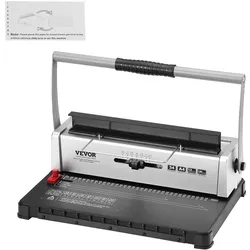
VEVOR Spiralbindegerät, Manueller Buchmacher 34-Loch-Bindung 120 Blatt, Stanzbinder mit verstellbarem 3/16- 9/16 Zoll Spiralbinderücken und Seitenrand, für Briefformat, A4, A5VEVOR Spiralbindegerät, Manueller Buchmacher 34-Loch-Bindung 120 Blatt, Stanzbinder mit verstellbarem 3/16- 9/16 Zoll Spiralbinderücken und Seitenrand, für Briefformat, A4, A5 Kompatibel mit mehreren Größen Einfach zu verwenden Langlebige Konstruktion Vielfältige Anwendungsmöglichkeiten Enthält eine Schmutzschale Bindung mit hoher Kapazität Produktgröße: 14,6 x 9,6 x 10,2 Zoll / 370 x 245 x 260 mm,Hauptmaterialien: Eisenbasis (pulverbeschichtet) + ABS-Kunststoffschale + Seitenarme aus Metall,Produktgewicht: 10,8 lbs / 4,9 kg,Artikelmodellnummer: STD12B52,15 €*Versand: 0,00 €Sichere Weiterleitung zum Anbieter
-
FLUKE EPE-TRAINING-G/EU Netzqualitätstrainings-Set EPE Schulung NetzanalysatorWerden Sie mit dem Schulungsprogramm von FLUKE& zum Experten im Bereich elektrische Energieversorgung. Unser Webcast und unser Hilfehandbuch unterstützen Sie dabei, die wichtigsten Elemente der Netzqualität zu verstehen, insbesondere induktive Lasten, Oberschwingungen, harmonische Verzerrungen und Unsymmetrien in Dreiphasensystemen. Damit können Sie Netzprobleme lösen, die Ihnen bei Ihrer täglichen Arbeit begegnen. Heutzutage sind elektrische Lasten in Industrie- und Geschäftsgebäuden häufig zu komplex, um mit dem klassischen Leistungsmodell berechnet zu werden. & Energieeinsparungen verstehen und erkennen Erzeugung und Verbrauch elektrischer Energie sind einem raschen Wandel unterworfen. An Energieversorgung und -verteilung angeschlossene Lasten ändern sich. Die Folgen: mehr Oberschwingungen und Unsymmetrien. Diese „schlechte“ Le...142,09 €*Versand: 0,00 €Sichere Weiterleitung zum Anbieter



-
Wie kann man in LibreOffice Writer einen Seitenrand einstellen?
Um einen Seitenrand in LibreOffice Writer einzustellen, klicke auf "Format" in der Menüleiste und wähle "Seite". Im Dialogfenster "Seite" kannst du dann die gewünschten Werte für den Seitenrand eingeben. **
-
Wie groß sollte der Seitenrand bei einer Hausarbeit sein?
Der Seitenrand bei einer Hausarbeit sollte in der Regel 2,5 bis 3 cm betragen. Dies ermöglicht ausreichend Platz für Korrekturen und Anmerkungen seitens des Dozenten. Es ist jedoch wichtig, die spezifischen Formatierungsrichtlinien der jeweiligen Hochschule oder des Fachbereichs zu überprüfen, da diese variieren können. **
-
Wie kann der Seitenrand in Word richtig eingestellt werden?
Um den Seitenrand in Word richtig einzustellen, öffnen Sie das Dokument und klicken Sie auf das Layout-Registerkarte. Dort finden Sie die Option "Seitenränder". Klicken Sie darauf und wählen Sie die gewünschten Seitenränder aus den vorgegebenen Optionen oder passen Sie die Werte manuell an. **
-
Was ist das Problem mit dem Seitenrand beim Drucken?
Das Problem mit dem Seitenrand beim Drucken kann verschiedene Ursachen haben. Es kann sein, dass die Druckereinstellungen nicht korrekt konfiguriert sind und der Drucker die Seitenränder nicht richtig erkennt. Es kann auch sein, dass das Dokument selbst nicht richtig formatiert ist und die Inhalte zu nah am Seitenrand liegen. In einigen Fällen kann es auch an der Software liegen, die zum Drucken verwendet wird. **


Wie entferne ich den Seitenrand komplett in MS Word?
Um den Seitenrand komplett zu entfernen, gehe in MS Word zu "Seitenlayout" und dann zu "Seitenränder". Wähle "Benutzerdefinierte Seitenränder" aus und setze alle Werte auf 0. Klicke dann auf "OK", um die Änderungen zu übernehmen und den Seitenrand vollständig zu entfernen. **
Wie entferne ich den Seitenrand beim Drucken in Word?
Um den Seitenrand beim Drucken in Word zu entfernen, öffnen Sie das Dokument und klicken Sie auf "Datei" und dann auf "Drucken". Wählen Sie unter "Einstellungen" die Option "Seitenränder" aus und stellen Sie die Ränder auf "Keine" ein. Bestätigen Sie die Änderungen und drucken Sie das Dokument aus. **
Top-Angebote
Produkte zum Begriff Seitenrand:
-
Webinar-Workshops: Adobe-InDesign-Workshop - Grundlagen & FlyerEine Aufzeichnung der Webinare "Erste Schritte in InDesign & Gestaltung eines mehrseitigen Flyers 1 & 2" mit Marianne Deiters. Diese neue Reihe mit Adobe Certified Instructor Marianne Deiters, richtet sich an Fotografen, Marketing-Mitarbeiter, Mediengestalter und alle, die hochwertige Layouts für Karten, Flyer, Broschüren und Berichte selbst gestalten möchten. Dabei geht es nicht nur um technische, sondern auch um gestalterische und typografische Themen. Einen ersten Fyler gestalten. Das Cover und die Innenseiten sowie die Vorbereitung für die Druckerei. Die Wahl des Formates und des Mediums bedingt durch Inhalt, Kosten, Druck-/Ausgabeverfahren... Einbeziehung der Lesbarkeit von Text Mit Gestaltungsraster arbeiten Ihr lernt, wie Ihr ein wirkungsvolle Layouts für die professionelle Medienproduktion mit Indesign gestaltet, welches die Kunden überzeugt. Wie I...20,00 €*Versand: 0,00 €Sichere Weiterleitung zum Anbieter
-
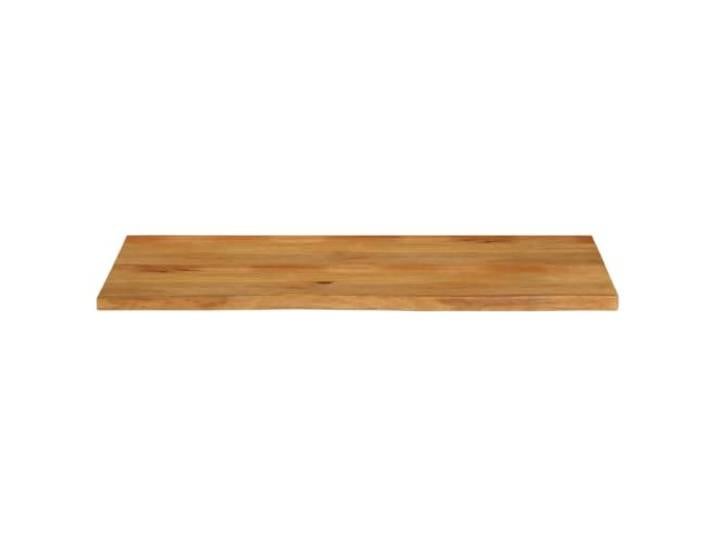
KTHLBRH Tischplatte mit lebenden Kanten, 140 x 60 x 2,5 cm Eichenholz-Finish, glatte Oberfläche, pflegeleicht, Seitenrand, einteiligKTHLBRH Tischplatte mit lebenden Kanten, 140 x 60 x 2,5 cm Eichenholz-Finish, glatte Oberfläche, pflegeleicht, Seitenrand, einteilig. Tischplatte aus massivem Mangoholz, einem tropischen Hartholz, das robust und langlebig ist, mit Maserung, die jedes Stück einzigartig macht. Rustikales Design mit lebhaften Kanten: Knoten, Risse und leicht geschwungene Formen verleihen jeder Etage einen unverwechselbaren und authentischen Charakter. Glatte Oberfläche, leicht mit einem feuchten Tuch zu reinigen, ideal, um Ihre Arbeitsplatte mühelos sauber zu halten. Vielseitige Anwendungen: Kann mit verschiedenen Basen kombiniert werden, um sich an private oder geschäftliche Umgebungen anzupassen und das Aussehen Ihres Tisches zu erneuern. Jeder Artikel ist einzigartig mit Variationen in Farbe und Maserung und garantiert Exklusivität und Individualität durch zufällige Lieferung. Farbe:Finish Eiche183,00 €*Versand: 0,00 €Sichere Weiterleitung zum Anbieter
-
VEVOR Spiralbindegerät, Manueller Buchmacher 34-Loch-Bindung 120 Blatt, Stanzbinder mit verstellbarem 3/16- 9/16 Zoll Spiralbinderücken und Seitenrand, für Briefformat, A4, A5VEVOR Spiralbindegerät, Manueller Buchmacher 34-Loch-Bindung 120 Blatt, Stanzbinder mit verstellbarem 3/16- 9/16 Zoll Spiralbinderücken und Seitenrand, für Briefformat, A4, A5 Kompatibel mit mehreren Größen Einfach zu verwenden Langlebige Konstruktion Vielfältige Anwendungsmöglichkeiten Enthält eine Schmutzschale Bindung mit hoher Kapazität Produktgröße: 14,6 x 9,6 x 10,2 Zoll / 370 x 245 x 260 mm,Hauptmaterialien: Eisenbasis (pulverbeschichtet) + ABS-Kunststoffschale + Seitenarme aus Metall,Produktgewicht: 10,8 lbs / 4,9 kg,Artikelmodellnummer: STD12B52,15 €*Versand: 0,00 €Sichere Weiterleitung zum Anbieter
-
Wie formatiere ich den Seitenrand des Inhaltsverzeichnisses?
Um den Seitenrand des Inhaltsverzeichnisses zu formatieren, kannst du die Seitenränder im Dokument anpassen. Gehe dazu auf den Reiter "Layout" und wähle "Seitenränder". Dort kannst du die gewünschten Werte für den Seitenrand einstellen. Achte darauf, dass du die Einstellungen für das Inhaltsverzeichnis separat von den restlichen Seitenrändern festlegst. **
-
Wie kann der Seitenrand in Outlook 2013 eingestellt werden?
Um den Seitenrand in Outlook 2013 einzustellen, öffnen Sie eine neue E-Mail und klicken Sie auf die Registerkarte "Datei". Wählen Sie dann "Optionen" und gehen Sie zum Abschnitt "E-Mail". Dort finden Sie die Option "Nachrichtenformat" und können den Seitenrand unter "Nachrichtenformat bearbeiten" anpassen. **
-
Wie kann man in LibreOffice Writer einen Seitenrand einstellen?
Um einen Seitenrand in LibreOffice Writer einzustellen, klicke auf "Format" in der Menüleiste und wähle "Seite". Im Dialogfenster "Seite" kannst du dann die gewünschten Werte für den Seitenrand eingeben. **
-
Wie groß sollte der Seitenrand bei einer Hausarbeit sein?
Der Seitenrand bei einer Hausarbeit sollte in der Regel 2,5 bis 3 cm betragen. Dies ermöglicht ausreichend Platz für Korrekturen und Anmerkungen seitens des Dozenten. Es ist jedoch wichtig, die spezifischen Formatierungsrichtlinien der jeweiligen Hochschule oder des Fachbereichs zu überprüfen, da diese variieren können. **
Ähnliche Suchbegriffe für Seitenrand
-
FLUKE EPE-TRAINING-G/EU Netzqualitätstrainings-Set EPE Schulung NetzanalysatorWerden Sie mit dem Schulungsprogramm von FLUKE& zum Experten im Bereich elektrische Energieversorgung. Unser Webcast und unser Hilfehandbuch unterstützen Sie dabei, die wichtigsten Elemente der Netzqualität zu verstehen, insbesondere induktive Lasten, Oberschwingungen, harmonische Verzerrungen und Unsymmetrien in Dreiphasensystemen. Damit können Sie Netzprobleme lösen, die Ihnen bei Ihrer täglichen Arbeit begegnen. Heutzutage sind elektrische Lasten in Industrie- und Geschäftsgebäuden häufig zu komplex, um mit dem klassischen Leistungsmodell berechnet zu werden. & Energieeinsparungen verstehen und erkennen Erzeugung und Verbrauch elektrischer Energie sind einem raschen Wandel unterworfen. An Energieversorgung und -verteilung angeschlossene Lasten ändern sich. Die Folgen: mehr Oberschwingungen und Unsymmetrien. Diese „schlechte“ Le...142,09 €*Versand: 0,00 €Sichere Weiterleitung zum Anbieter
-
FaceFormer Kinder Set + Faceformer-Training für Kinder: Webinar-Aufzeichnung mit praktischen Übungsmodulen - GrünFaceFormer® Kinder - Komplett-Bundle: Online-Kurs & Trainingsgerät für Kinder Das ultimative Paket für ein erfolgreiches FaceFormer-Training mit Kindern für Kinder von 2-10 Jahre! Dieses exklusive Bundle vereint den umfassenden Online-Kurs für FaceFormer-Training mit dem für Kinder von 2 bis 10 Jahren empfohlenen FaceFormer® ZERO Set. So haben Sie alles für die Theorie und Praxis in einem Paket. Lieferumfang: 1. FaceFormer-Training Online-Kurs (digitaler Zugang): Komplette Webinar-Aufzeichnung mit praktischen Übungsmodulen 2 Spezialvideos zu Motivation und korrekter Durchführung bei Kindern Sofortiger und unbegrenzter Online-Zugriff auf alle Kursinhalte Digitale Begleitmaterialien zum Download 2. FaceFormer® ZERO Kinder Set: 1 FaceFormer® ZERO in Gelb (speziell für Kinder bis 10 Jahre) 1 hygienische Aufbewahrungsbox 1 flauschige "My Facy" Aufbewahrungstasche 1 My Facy Erfolgsbuch (12 x 12 cm) 1 My Facy Holzstempel (Ø 25 mm) und Stempelkissen (grün) 1 Übungskalender und detaillierte Anleitung Die perfekte Kombination: Mit diesem Bundle erhalten Sie sowohl das Expertenwissen in Form eines flexibel abrufbaren Online-Kurses als auch alle notwendigen physischen Materialien für die tägliche Anwendung. Der digitale Kurs ist jederzeit und überall verfügbar, während das ZERO Kinder Set mit seinem kindgerechten Design für Trainingsfreude im Alltag sorgt. Ideal für Eltern, Therapeuten und pädagogische Fachkräfte, die myofunktionellen Störungen bei Kindern wirksam und spielerisch begegnen möchten. Investieren Sie in dieses Komplett-Paket: Sofortiger Online-Kurszugang plus alle Trainingsmaterialien!84,90 €*Versand: 0,00 €Sichere Weiterleitung zum Anbieter
-
Will, Hermann: Mini-Handbuch Training und SeminarMini-Handbuch Training und Seminar , Viele Trainings, Seminare, Schulungen und Kurse verlaufen in gewohnten Bahnen. Wirklich eindrücklich, 'merk-würdig' und nachhaltig sind sie selten. Da lohnt es sich, die blinden Flecken der eigenen Planung aufzuspüren, attraktivere Designs zu suchen und neue Methoden und Medien einzusetzen. Erprobte und schräge Ideen dazu finden Sie kurz und knapp in diesem Mini-Handbuch. Ob Einstieg, Dramaturgie oder Schluss: Hermann Will liefert für jede Situation das passende Rüstzeug - mit Anleihen aus der Event-, Workshop- und Präsentationskultur. , Kennzeichenleuchten > Lichter & Leuchten , Erscheinungsjahr: 20160930, Produktform: Kartoniert, Titel der Reihe: Beltz Handbuch##~Mini-Handbücher (Beltz)##, Autoren: Will, Hermann, Seitenzahl/Blattzahl: 175, Abbildungen: 30 Schwarz-Weiß- Abbildungen, 10 Schwarz-Weiß- Tabellen, Keyword: Lerntyp; Lernziel; Schulung; Seminar; Trainingsformat; Trainingsmethode; Trainingsplanung; Trainingswissen, Fachschema: Lernen / Lernmethoden, Lerntechniken~Training~Andragogik~Bildung / Erwachsenenbildung~Erwachsenenbildung, Fachkategorie: Lerntechniken, Thema: Verstehen, Warengruppe: HC/Erwachsenenbildung, Fachkategorie: Erwachsenenbildung, lebenslanges Lernen, Thema: Optimieren, Text Sprache: ger, UNSPSC: 49019900, Warenverzeichnis für die Außenhandelsstatistik: 49019900, Verlag: Julius Beltz GmbH, Verlag: Julius Beltz GmbH, Verlag: Julius Beltz GmbH, Verlag: Julius Beltz GmbH & Co. KG, Länge: 208, Breite: 134, Höhe: 17, Gewicht: 239, Produktform: Kartoniert, Genre: Sozialwissenschaften/Recht/Wirtschaft, Genre: Sozialwissenschaften/Recht/Wirtschaft, Herkunftsland: DEUTSCHLAND (DE), Katalog: deutschsprachige Titel, Katalog: Gesamtkatalog, Katalog: Lagerartikel, Book on Demand, ausgew. Medienartikel, Relevanz: 0002, Tendenz: -1, Unterkatalog: AK, Unterkatalog: Bücher, Unterkatalog: Hardcover, Unterkatalog: Lagerartikel, WolkenId: 139954524,00 €*Versand: 0,00 €Sichere Weiterleitung zum Anbieter
-
Wie kann der Seitenrand in Word richtig eingestellt werden?
Um den Seitenrand in Word richtig einzustellen, öffnen Sie das Dokument und klicken Sie auf das Layout-Registerkarte. Dort finden Sie die Option "Seitenränder". Klicken Sie darauf und wählen Sie die gewünschten Seitenränder aus den vorgegebenen Optionen oder passen Sie die Werte manuell an. **
-
Was ist das Problem mit dem Seitenrand beim Drucken?
Das Problem mit dem Seitenrand beim Drucken kann verschiedene Ursachen haben. Es kann sein, dass die Druckereinstellungen nicht korrekt konfiguriert sind und der Drucker die Seitenränder nicht richtig erkennt. Es kann auch sein, dass das Dokument selbst nicht richtig formatiert ist und die Inhalte zu nah am Seitenrand liegen. In einigen Fällen kann es auch an der Software liegen, die zum Drucken verwendet wird. **
-
Wie entferne ich den Seitenrand komplett in MS Word?
Um den Seitenrand komplett zu entfernen, gehe in MS Word zu "Seitenlayout" und dann zu "Seitenränder". Wähle "Benutzerdefinierte Seitenränder" aus und setze alle Werte auf 0. Klicke dann auf "OK", um die Änderungen zu übernehmen und den Seitenrand vollständig zu entfernen. **
-
Wie entferne ich den Seitenrand beim Drucken in Word?
Um den Seitenrand beim Drucken in Word zu entfernen, öffnen Sie das Dokument und klicken Sie auf "Datei" und dann auf "Drucken". Wählen Sie unter "Einstellungen" die Option "Seitenränder" aus und stellen Sie die Ränder auf "Keine" ein. Bestätigen Sie die Änderungen und drucken Sie das Dokument aus. **
* Alle Preise verstehen sich inklusive der gesetzlichen Mehrwertsteuer und ggf. zuzüglich Versandkosten. Die Angebotsinformationen basieren auf den Angaben des jeweiligen Shops und werden über automatisierte Prozesse aktualisiert. Eine Aktualisierung in Echtzeit findet nicht statt, so dass es im Einzelfall zu Abweichungen kommen kann. ** Hinweis: Teile dieses Inhalts wurden von KI erstellt.